データにAIレポートジェネレーターを使う方法
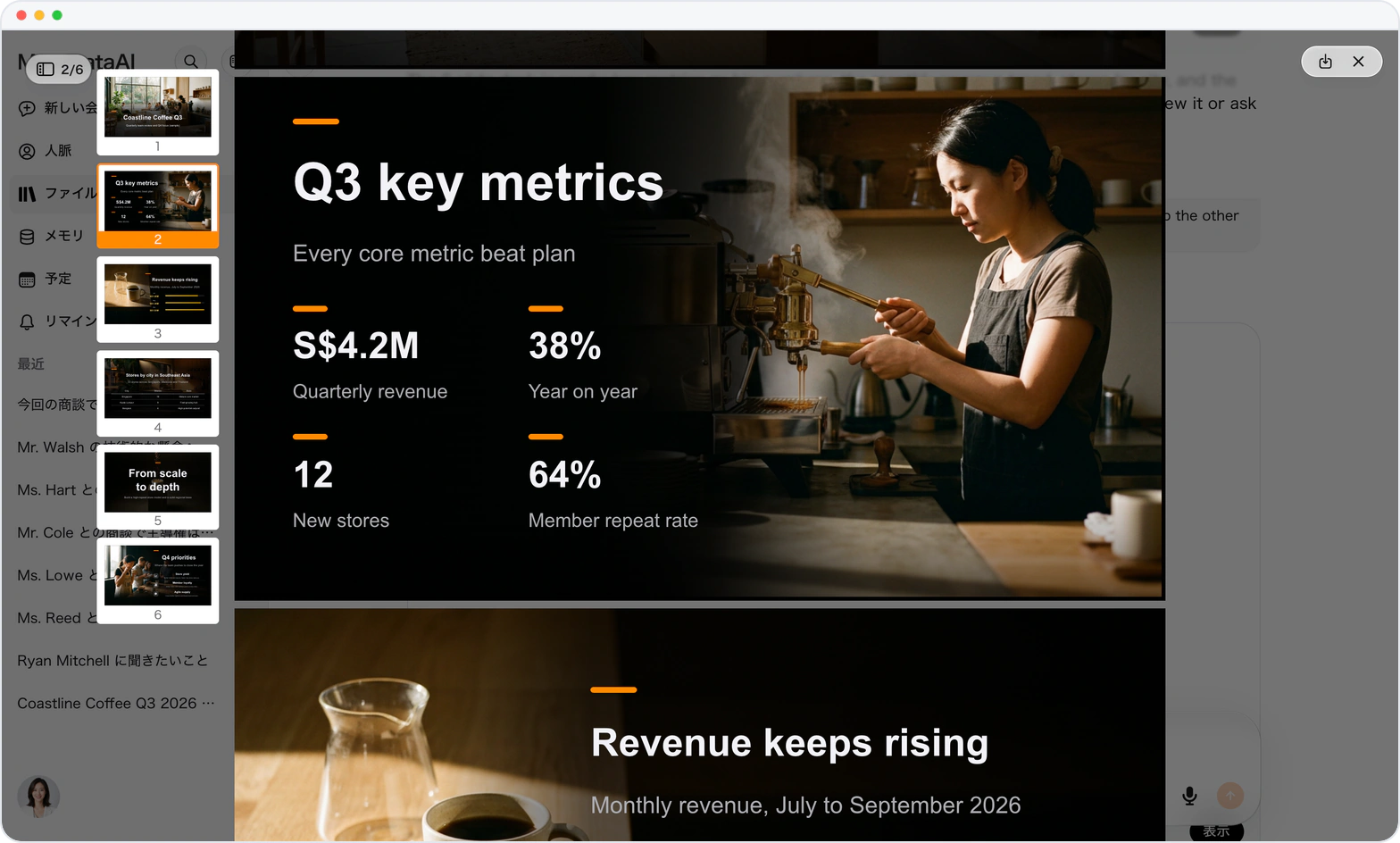
数字を前面に出すAIレポートジェネレーターです。主要な指標は2〜4つ、わかりやすいグラフと表で示し、ページのために数値を作ることはありません。
依頼と一緒に数値を渡してください。たとえば四半期の売上、成長率、新規店舗数、リピート率などです。MarsDataAIは、主要な指標を2〜4つ選び、1枚のスライドで大きな文字で表示します。月ごとの数値は、MarsDataAIのグラフのスタイルで棒、折れ線、円グラフとして描かれます。正確でなければならない値は表にまとめます。すべての数字は、あなたが渡したものか、MarsDataAIが読み取った記録から来ます。MarsDataAIがページを埋めるために数字を作ることはありません。グラフと表はPowerPointで編集可能な図形とテキストになり、すべてのスライドには統一されたスタイルの画像が付きます。
データのプレゼンテーションができあがるまで
このAIレポートジェネレーターに、依頼と一緒に数値を渡してください。たとえば四半期の売上、成長率、新規店舗数、リピート率などです。MarsDataAIは主要な指標を2〜4つ選び、1枚のスライドで大きな文字で表示します。月ごとの数値は、MarsDataAIのグラフのスタイルで棒、折れ線、円グラフになります。正確でなければならない値は表にまとめます。どのスライドにも、統一されたスタイルの画像が付きます。デッキ全体は、編集可能なPowerPointファイルとしてファイルに届くため、開いてそのまま作業を続けられます。
AIレポートジェネレーターが会議に向いている場面
レビュー、進捗報告、四半期レポートが数字に頼る場面で使ってください。多くのデッキは数値を箇条書きの中に埋もれさせてしまいますが、1枚のスライドに大きな指標をいくつか示すほうが、長い文章よりも早く説得力を持ちます。すべての数字は、あなたがMarsDataAIに渡したものか、MarsDataAIが読み取った記録から来るため、会議の前に各値を情報源と照合できます。グラフと表はPowerPointで編集可能な図形とテキストのままなので、どの数字でも自分で修正できます。
すべての数値は、あなたが管理できます
「見出しを大きく」「指標を変更」「タイトルを短く」など、平易な言葉で修正を依頼できます。MarsDataAIは修正版のコピーを保存し、変更しないスライドはそのまま残し、指定された画像だけを描き直します。MarsDataAIがページを埋めるために数字を作ることはありません。あなたが提供していない数字は、推測されるのではなく除外されます。PowerPointファイルを開けば、どの値、グラフ、表でも自分で編集できます。そのため、最初の下書きから最終版まで、デッキの正確さを保てます。
聞き手は結果をひと目で把握でき、あなたはすべての数値を引き続き編集できます。
「スライドデッキとテンプレート」のほかのガイドは MarsDataAI Wiki にまとめています。