프라이빗 AI 어시스턴트를 잠그는 방법
비공개 AI 어시스턴트는 다른 사람이 집어 든 기기에서도 내 대화와 관계 메모리를 나만 볼 수 있게 해야 해요.
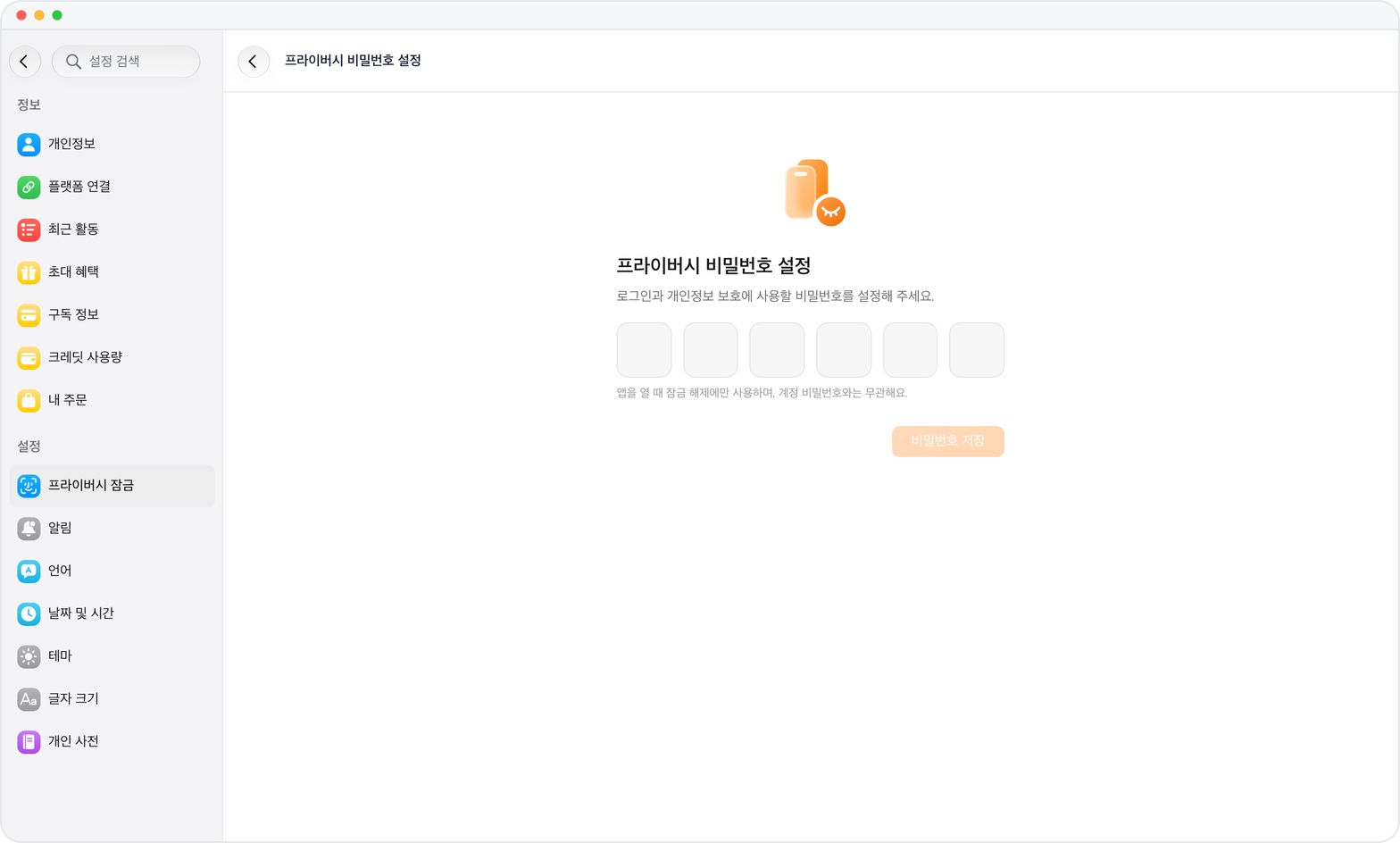
설정에서 ‘개인정보 잠금’을 열고 6자리 개인정보 PIN을 설정하면, MarsDataAI는 잠금이 풀린 기기나 공용 기기에서도 열릴 때마다 확인을 요청해요. iOS에서는 Face ID나 Touch ID를 쓸 수 있고, 브라우저에서는 패스키를 등록할 수 있어요. ‘계정 및 보안’에서 휴대폰 번호, 이메일, 비밀번호를 언제든 관리하거나, iOS에서는 Apple로 한 번의 탭으로 로그인할 수 있어요.
개인정보 잠금이 열 때마다 나를 확인하는 방법
설정에서 6자리 개인정보 PIN을 설정한 다음 ‘개인정보 잠금’을 여세요. 그때부터 MarsDataAI는 열 때마다 확인을 요청해요. 잠금이 풀린 기기나 공용 기기에서도요. iOS에서는 Face ID나 Touch ID도 잠금 해제 방법으로 지원돼요. 브라우저에서는 대신 패스키를 등록할 수 있어요. 확인은 열 때마다 이루어지므로, 책상 위에 두고 간 휴대폰이 MarsDataAI 안의 대화를 드러내지 않아요.
로그인과 계정 보안 관리하기
‘계정 및 보안’에서 휴대폰 번호, 이메일, 비밀번호를 언제든 관리할 수 있어요. iOS에서는 Apple로 한 번의 탭으로 로그인할 수 있어요. MarsDataAI는 다른 웹사이트나 앱에 대신 로그인하지 않아요. X 같은 사이트의 쿠키, 비밀번호, 로그인 세션을 가져가지 않고, 로그인 상태도 저장하지 않아요. 웹에서 공개 페이지를 읽을 때마다 단일하고 상태가 없는 요청이 나가므로, 내 계정은 그 요청과 함께 이동하지 않아요.
비공개 AI 어시스턴트가 나를 주도권에 두는 이유
이 비공개 AI 어시스턴트에서 프라이버시는 통제를 의미해요. 잠금, 로그인 방법, 연락처 정보를 내가 고르고, 나중에 언제든 바꿀 수 있어요. 페이지가 로그인이나 인증 확인을 요구하면, MarsDataAI는 추측하지 않고 내용을 읽지 못했다고 말해요. MarsDataAI는 내 비공개 계정에 대신 손대지 않으므로, 내가 허용한 접근은 내가 보고 관리할 수 있는 접근으로 남아요.
다른 사람이 내 휴대폰이나 노트북을 집어 들어도 대화와 메모리는 보이지 않아요.
계정 보안, 개인정보 잠금 & 환경설정의 다른 가이드는 MarsDataAI Wiki에서 볼 수 있습니다.