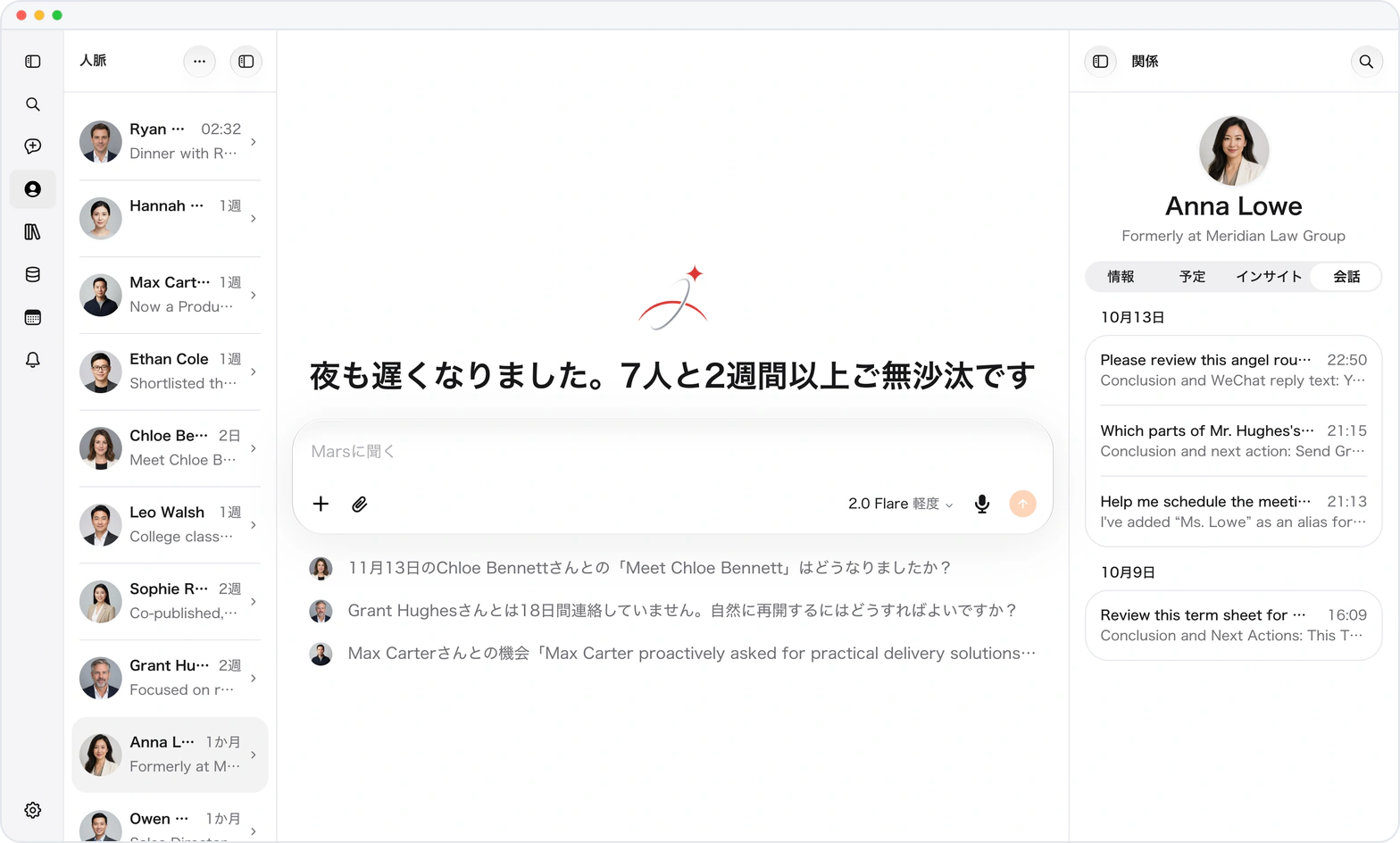
この情報の出どころは?会話履歴で確認
ネットワーク内の誰についても会話履歴を確認でき、どの事実も元の情報源をワンタップで開けるため、細部を見落としません。
人物のプロフィールを開き、「会話」タブに切り替えると、その人に言及しているすべてのチャットと会議の文字起こしが表示されます。回答やプロフィールカード内のインライン参照カプセルには、カテゴリーのアイコンと名前が付きます。タップすると、人物、予定、「ファイル」内の書類、元のメッセージを開けます。記憶を頼りに探す必要はありません。
すべての事実の情報源が、ワンタップで開ける
連絡先ページには、情報、予定、関係、インサイト、要約が表示され、それぞれが情報源にリンクしています。回答やプロフィールカード内のインライン参照カプセルには、カテゴリーのアイコンと名前が表示されます。タップすると、人物、予定、「ファイル」内の書類、元のメッセージを開けます。MarsDataAIは、情報、事実に基づく予定、確度の高いインサイト、関係の要約を別々の種類の記録として保持し、それぞれに情報源の根拠が付きます。そこから元のメッセージを開けば、正確な言葉を確認できます。
関連するすべての会話と文字起こしを1か所に
人物のプロフィールを開き、「会話」タブに切り替えると、その人に関する会話履歴が表示されます。その人に言及しているすべてのチャットと会議の文字起こしです。この会話、または過去の会話の任意の行を引用すると、引用カプセルがその行を正確に指し示します。カプセルをタップすると会話が開き直され、MarsDataAIはそのターンまでスクロールして、引用された行だけをマークします。ワークスペース検索は会話のテキストも対象にしており、トピックを説明すれば、過去の会話も見つけられます。
6文字のパスワードで保護して会話を共有
「共有」を押すと会話へのリンクが作成され、「共有を停止」を押すとリンクが無効になり、古いリンクは使えなくなります。共有シートの「アクセスパスワード」を設定すると、ランダムな6文字のパスワードでリンクを保護でき、そのパスワードは後から入力し直すこともできます。閲覧者はパスワードを入力する必要があり、誤ったパスワードが繰り返し入力されるとリンクは一時停止されます。会話を共有すると、その会話のメニューに「共有を表示」が表示され、パスワードの確認や変更ができます。会話履歴自体はあなたのものとして残り、共有すると決めたリンクだけが開かれます。
日々のチャットと長期的な記録がつながっているため、すべての詳細を確認できます。
「連絡先ページと情報グループ」のほかのガイドは MarsDataAI Wiki にまとめています。