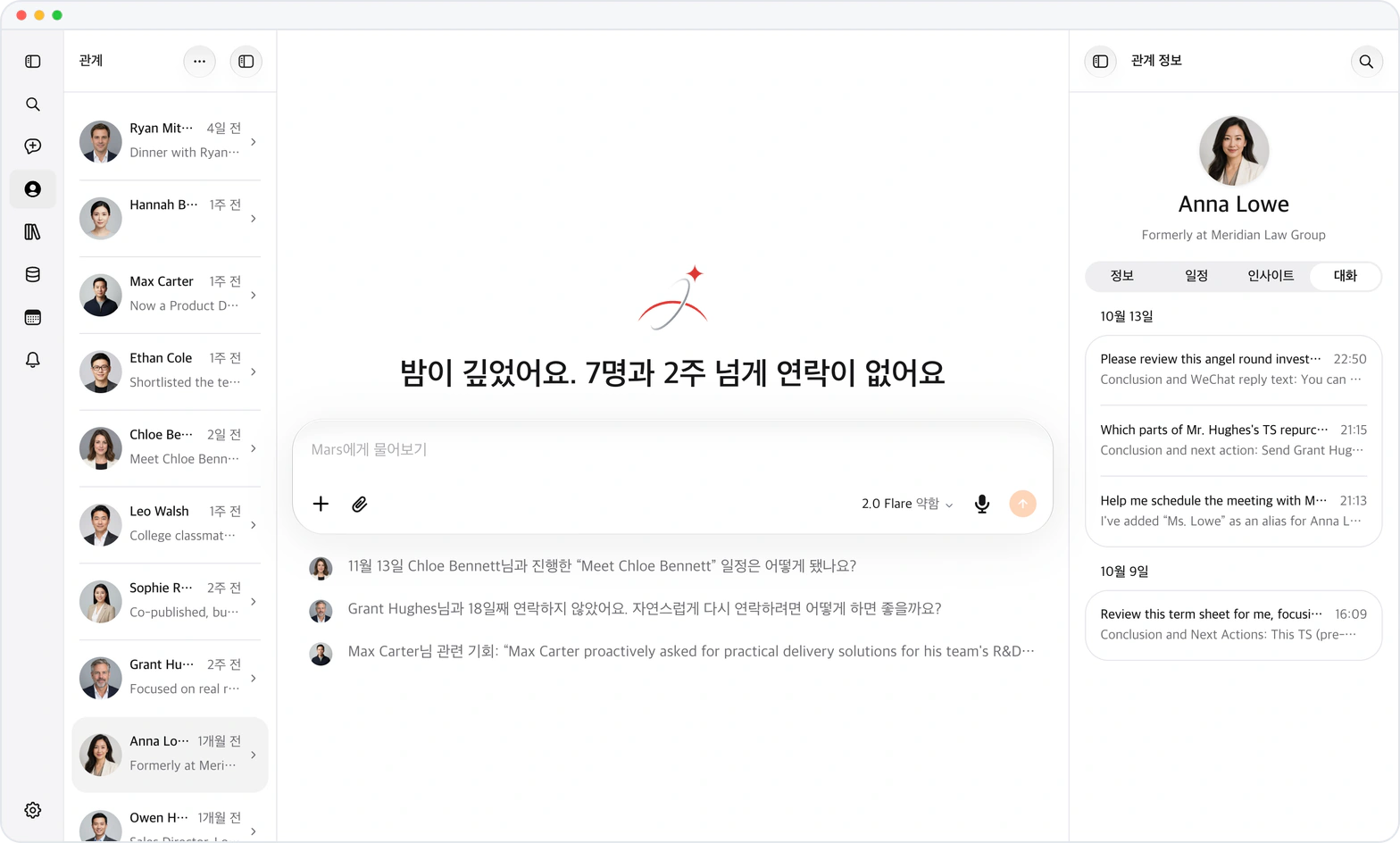
이 정보는 어디서 왔을까요? 대화 기록에서 확인
네트워크의 누구에 대해서든 대화 기록을 읽고, 모든 사실의 원본을 한 번의 탭으로 열어서 어떤 세부 정보도 확인하지 않고 넘어가지 않게 하세요.
사람의 프로필을 열고 ‘대화’ 탭으로 전환하면, 그 사람을 언급한 모든 대화와 미팅 녹취를 볼 수 있어요. 답변과 프로필 카드의 인라인 참조 캡슐에는 분류 아이콘과 이름이 표시되고, 탭하면 사람, 일정, 파일, 원본 메시지를 열 수 있어요. 기억을 더듬을 필요가 없어요.
모든 사실의 출처, 한 번의 탭으로
각 연락처의 페이지에는 정보, 일정, 관계, 인사이트, 요약이 있고, 각각 출처에 연결돼 있어요. 답변과 프로필 카드의 인라인 참조 캡슐에는 분류 아이콘과 이름이 표시되며, 탭하면 사람, 일정, 파일, 원본 메시지로 이동해요. MarsDataAI는 정보, 실제로 있었던 일정, 검증된 인사이트, 관계 요약을 별도 유형의 기록으로 보관하고, 각 기록에는 출처 근거가 함께 있어요. 거기서 원본 메시지를 열면 정확한 표현을 읽을 수 있어요.
관련된 모든 대화와 녹취를 한곳에서
사람의 프로필을 열고 ‘대화’ 탭으로 전환하면, 그 사람의 대화 기록이 나타나요. 그 사람을 언급한 모든 대화와 미팅 녹취예요. 이 대화나 이전 대화의 어떤 줄이든 인용하면, 인용 캡슐이 정확히 그 줄을 가리켜요. 캡슐을 탭하면 대화가 다시 열리고, MarsDataAI는 해당 턴으로 스크롤해서 인용된 줄만 표시해요. 작업공간 검색은 대화 텍스트도 찾고, 주제를 설명하면 MarsDataAI가 이전 대화도 찾아 줘요.
여섯 자리 비밀번호로 대화 공유하기
‘공유’는 대화에 대한 링크를 만들고, ‘공유 중지’는 그 링크를 취소해서 이전 링크가 더 이상 작동하지 않게 해요. 공유 시트에서 ‘액세스 비밀번호’를 설정하면 무작위 여섯 자리 비밀번호로 링크를 보호하고, 그 비밀번호는 다시 입력할 수 있어요. 열람자는 비밀번호를 입력해야 하며, 틀린 시도가 반복되면 링크가 일시정지돼요. 대화를 공유한 뒤에는 메뉴에 ‘공유 보기’가 나타나서 비밀번호를 확인하거나 바꿀 수 있어요. 대화 기록 자체는 계속 내 것으로 남고, 내가 공유한 링크만 열려요.
일상의 대화와 장기 기록이 연결되어, 모든 세부 정보를 확인할 수 있어요.
연락처 페이지와 정보 그룹의 다른 가이드는 MarsDataAI Wiki에서 볼 수 있습니다.