WeChatからGmail AIアシスタントを使う方法
GmailのAIアシスタントは、普段から使っているWeChatの中にあります。依頼されたメールだけを読み、編集や送信は一切行いません。
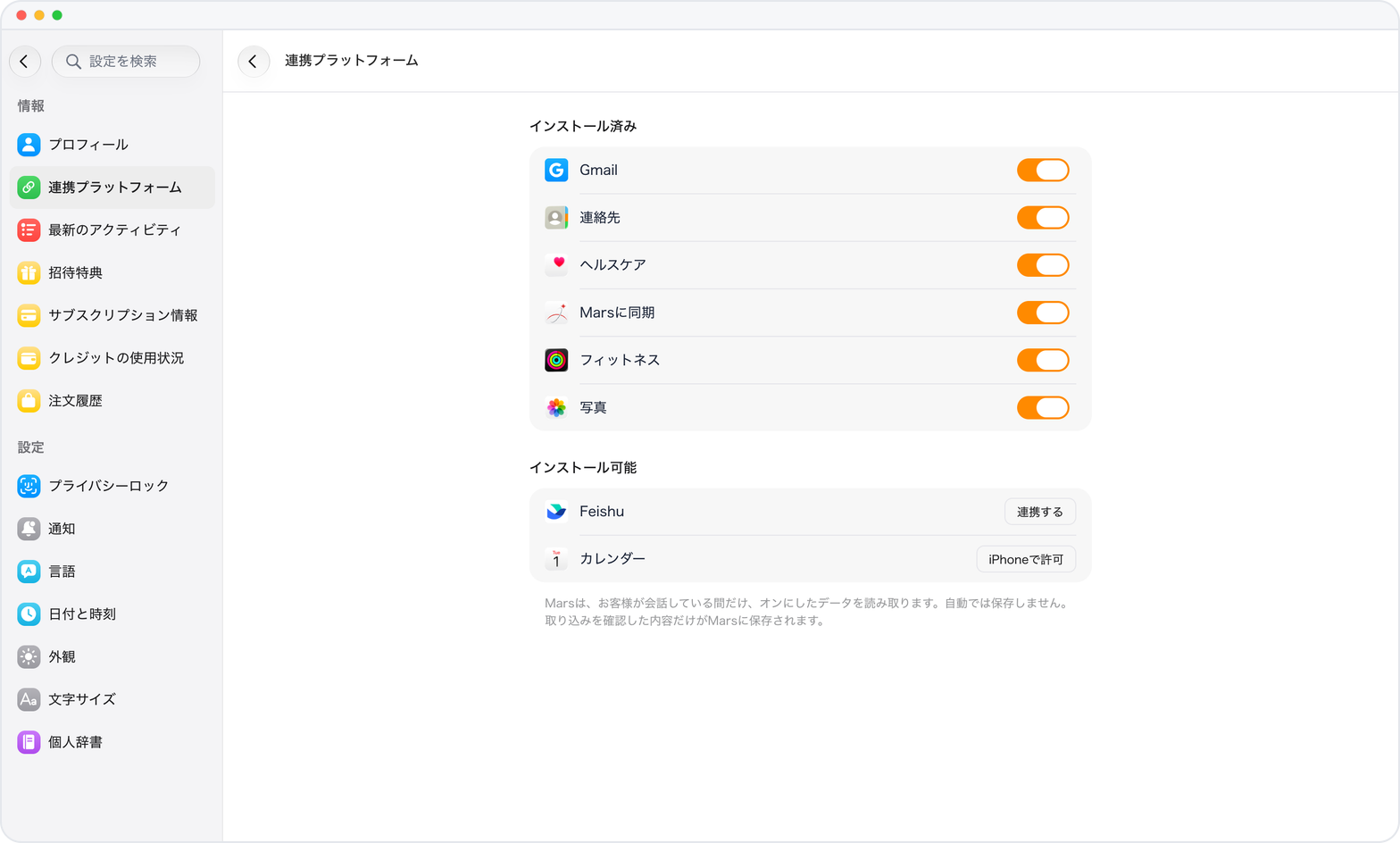
「設定 > WeChatを連携」の下にあるQRコードをスキャンすると、WeChat内でMarsDataAIと会話できます。すべての連携済みアカウントで予定のリマインダーを受け取れます。「設定 > 連携プラットフォーム」からGmailを読み取り専用で接続すると、MarsDataAIはチャットで依頼されたメールを検索、読み取りできます。ただし、メッセージを編集したり送信したりすることはないため、安心してお使いいただけます。
Gmailを読み取り専用で接続し、チャットで質問する
「設定」を開き、「連携プラットフォーム」を選んで、Gmailを読み取り専用アクセスで接続します。接続すると、このGmailのAIアシスタントは、メールの検索や要約をしてくれます。チャットで「先週、取引先が契約について送ってきた内容」などと尋ねてください。MarsDataAIはメールを検索し、依頼されたメッセージを読み、見つかった内容で回答します。接続は読み取り専用なので、MarsDataAIはメッセージを変更したり、代わりに送信したりできません。情報源を読んでも、記録には何も保存されません。
リマインダーとチャットのためのWeChat内のAIアシスタント
「設定」のQRコードをスキャンし、「WeChatを連携」を選ぶと、WeChatの中でMarsDataAIと直接会話できます。連携済みのWeChatアカウントはすべて、予定のリマインダーを受け取るため、予定の変更は、いつも読んでいるメッセージの場所に届きます。デスクを離れているときの手早い質問に向いており、リマインダーは、Web版アプリを開かなくても予定どおりに知らせてくれます。MarsDataAIは、WeChatのもう1つのチャットとして動作するため、別のアプリをインストールする必要はありません。連携済みの各アカウントは、同じリマインダーを受け取ります。
メールは自分で管理できます
MarsDataAIがメールを編集したり送信したりすることはありません。返信したいときは、宛先、CC、件名を入力済みにした下書きを作成します。「Gmailで開く」ボタンを押すと、下書きを用意した作成画面が開きます。Web版では新しいタブで、iOSでGmailアプリがインストールされていれば、そのアプリで開きます。文面を確認してから、送信ボタンはあなたが押します。送信するメッセージはすべて、あなたの判断で決まります。
回答は実際のメールに基づき、MarsDataAIはいつでもWeChatのメッセージで呼び出せます。
「連携プラットフォームと同期」のほかのガイドは MarsDataAI Wiki にまとめています。