WeChat에서 Gmail AI 어시스턴트를 쓰는 방법
Gmail AI 어시스턴트는 이미 매일 쓰는 WeChat에 있어요. 내가 물어본 메일만 읽고, 메일을 수정하거나 보내지 않아요.
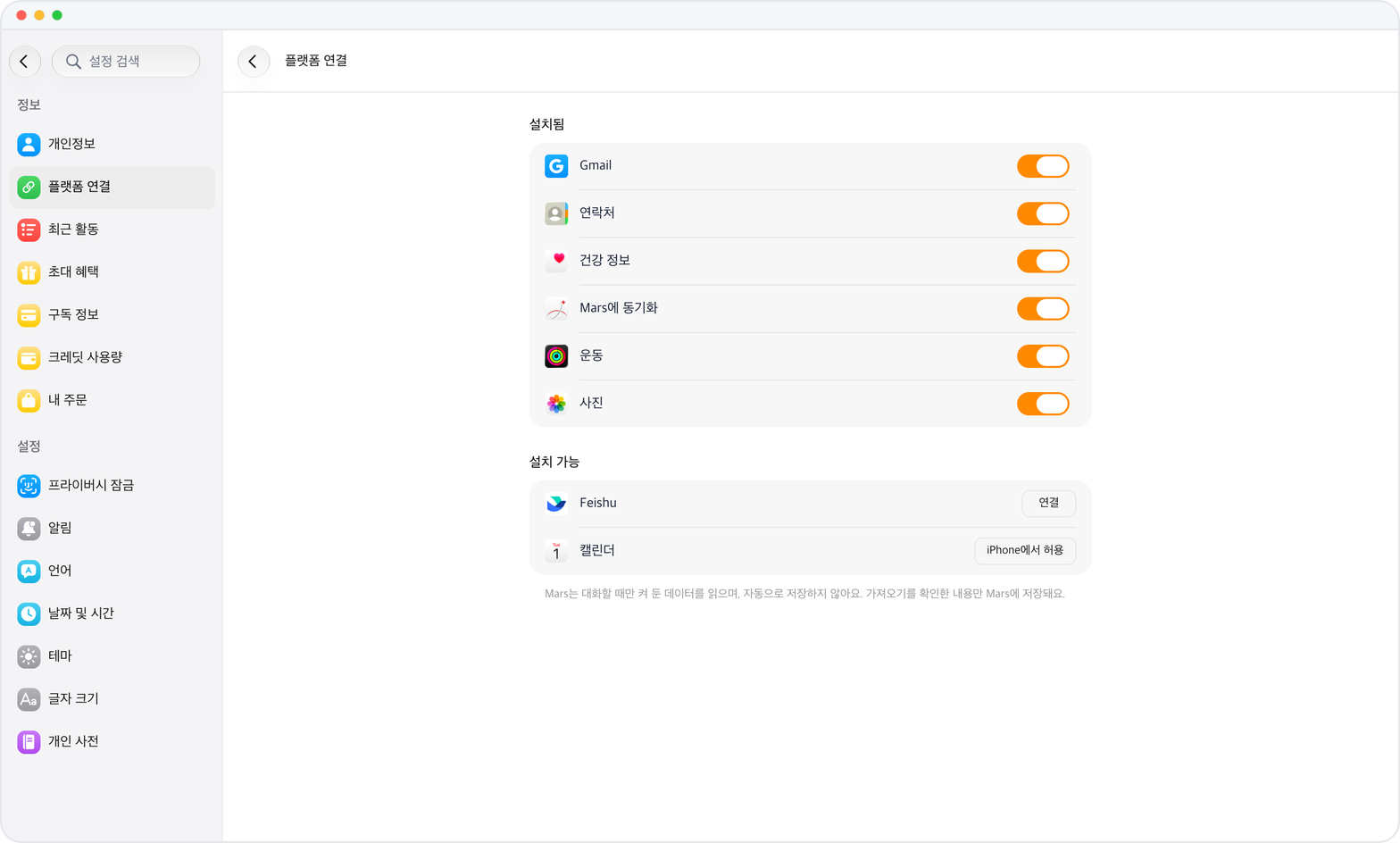
‘설정 > WeChat 연결’ 아래의 QR 코드를 스캔하면 WeChat에서 바로 MarsDataAI와 대화할 수 있고, 연결된 모든 계정에서 일정 리마인더를 받아요. ‘설정 > 연결된 플랫폼’에서 Gmail을 읽기 전용으로 연결하면, MarsDataAI는 채팅에서 내가 물어본 메일을 검색하고 읽을 수 있어요. 하지만 메일을 수정하거나 보내지 않아서 안심하고 쓸 수 있어요.
Gmail을 읽기 전용으로 연결하고 채팅에서 물어보세요
‘설정’을 열고 ‘연결된 플랫폼’을 선택한 뒤 읽기 전용 권한으로 Gmail을 연결하세요. 연결하면 이 Gmail AI 어시스턴트가 메일을 찾거나 요약할 수 있어요. 채팅에서 예를 들어 지난주 동료가 계약에 대해 보낸 내용을 물어보세요. MarsDataAI는 메일을 검색하고, 물어본 메시지를 읽고, 찾은 내용으로 답해요. 연결은 읽기 전용이라서 MarsDataAI는 메시지를 바꾸거나 대신 보낼 수 없어요. 출처를 읽어도 내 기록에는 아무것도 저장되지 않아요.
리마인더와 채팅을 위한 WeChat 속 AI 어시스턴트
‘설정’ 아래의 QR 코드를 스캔한 다음 ‘WeChat 연결’을 선택하면, WeChat 안에서 바로 MarsDataAI와 대화할 수 있어요. 연결된 모든 WeChat 계정이 일정 리마인더를 받으므로, 일정이 바뀌면 이미 메시지를 확인하는 곳에서 알 수 있어요. 책상에서 떨어져 있을 때 짧은 질문을 하기 좋고, 리마인더가 웹 앱을 열지 않아도 일정을 지켜 줘요. MarsDataAI는 WeChat의 채팅 하나일 뿐이라서 설치할 앱이 더 없어요. 연결된 각 계정은 같은 리마인더를 받아요.
메일은 내가 통제해요
MarsDataAI는 메일을 수정하거나 보내지 않아요. 답장하고 싶을 때는 수신인, 참조, 제목을 채운 메시지 초안을 만들어요. ‘Gmail에서 열기’ 버튼은 초안이 준비된 작성 창을 열어요. 웹에서는 새 탭으로, Gmail 앱이 설치된 iOS에서는 Gmail 앱으로 열려요. 내용을 검토하고 직접 보내기를 누르므로, 보내는 모든 메시지는 내 결정이에요.
답변은 내 실제 이메일에서 가져오고, MarsDataAI는 언제나 WeChat 메시지 하나 거리에 있어요.
연결된 플랫폼과 동기화의 다른 가이드는 MarsDataAI Wiki에서 볼 수 있습니다.