MarsDataAI에서 iPhone 연락처를 검색하는 방법
iPhone 연락처에는 수백 명의 이름이 있지만 중요한 사람은 일부예요. 채팅하는 동안 MarsDataAI가 iPhone 연락처에서 사람을 찾게 하고, 내가 이름을 댄 사람만 남기세요.
iPhone 또는 iPad의 MarsDataAI 앱에서 ‘연결된 플랫폼’ 아래의 연락처를 한 번 허용하세요. 그다음 아무 채팅에서나 “내 연락처에서 Alex 찾아 줘” 또는 “Linda 번호가 뭐야?”처럼 물어보세요. MarsDataAI가 이름, 회사, 이메일, 전화번호로 iPhone 연락처를 실시간 검색해요. 중요한 사람이라면 “관계에 추가해 줘”라고 말하면, MarsDataAI가 읽은 이름과 회사로 그 사람을 만들어요. 주소록의 내용은 내가 요청하기 전까지 저장되지 않아서, 관계 목록은 지금까지 저장한 모든 번호가 아니라 내가 고른 짧은 목록으로 남아요.
MarsDataAI 앱에서 iPhone 연락처 허용하기
iPhone 또는 iPad에서 MarsDataAI 앱을 열고 설정으로 가서 ‘연결된 플랫폼’을 선택하세요. ‘연락처’ 옆의 ‘허용’을 누르고 Apple의 권한 시트에서 확인하세요. 그러면 행이 ‘허용됨’ 상태로 바뀌고 스위치가 켜져요. 일부 연락처만 허용하면 MarsDataAI는 그 연락처만 보고, ‘접근 가능한 연락처 추가’ 행을 누르면 Apple의 선택 화면이 열려서 나중에 더 많은 사람을 공유할 수 있어요. 스위치로 MarsDataAI의 접근을 언제든 끌 수 있고, iOS 설정에서는 권한을 완전히 취소할 수 있어요. 브라우저는 휴대폰을 읽을 수 없어서, 웹에서는 연락처 행이 iPhone에서 허용하라고만 알려 줘요.
MarsDataAI에게 연락처를 찾거나 추가하도록 요청하세요
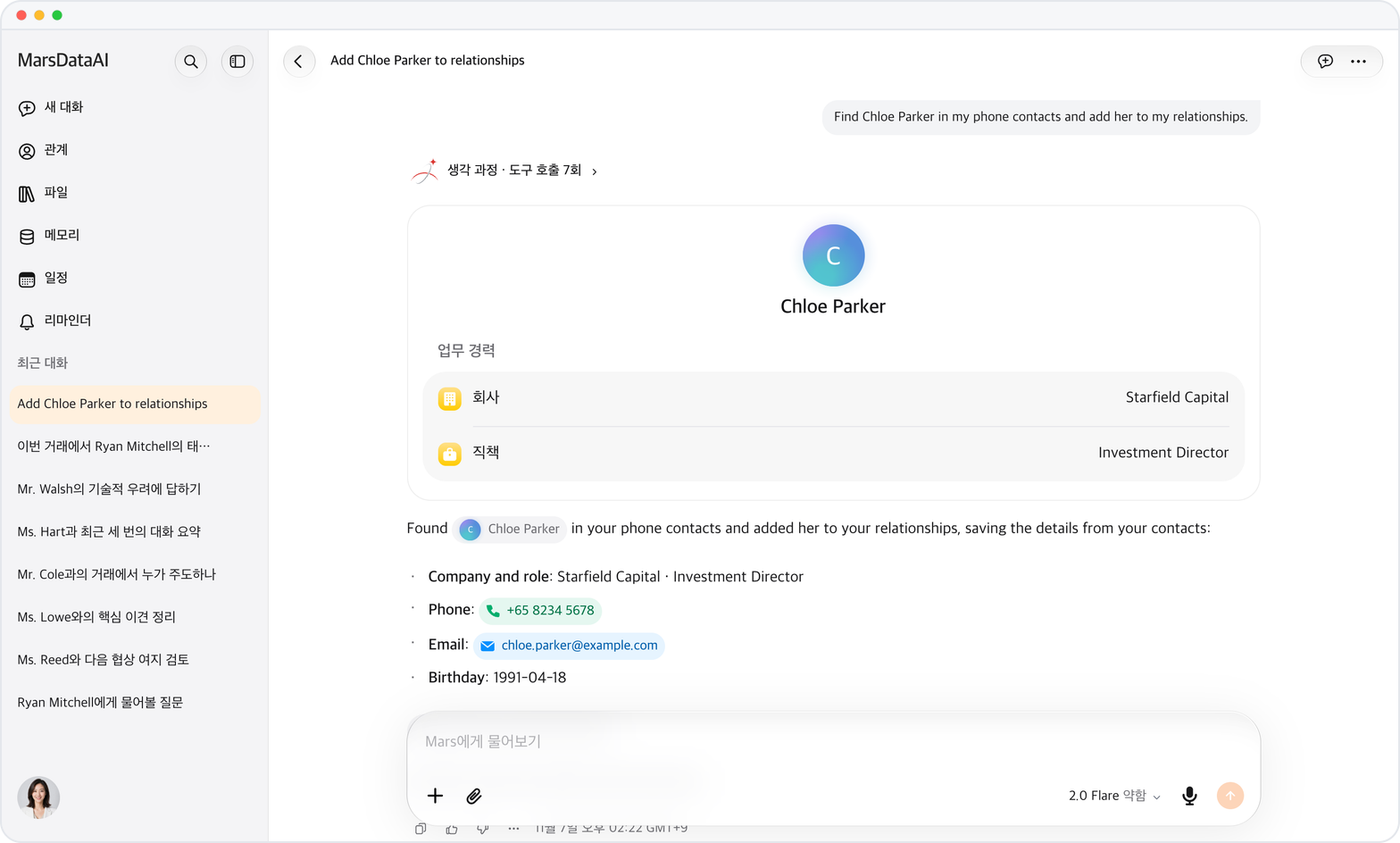
iOS 앱에서 MarsDataAI와 대화하고 쉬운 말로 물어보세요. MarsDataAI는 이름, 회사, 이메일 또는 전화번호로 iPhone 연락처를 검색하고, 한 번에 최대 25개까지 각 사람의 회사, 직책, 이메일, 전화번호와 함께 보여 줘요. 사람을 남기려면 MarsDataAI에게 관계에 추가해 달라고 하세요. 그러면 그 사람을 만들고 대화에 새 카드를 보여 주며, 관계 목록 상단 근처에 나타나요. 삭제도 같은 방식이에요. MarsDataAI에게 그 사람을 삭제해 달라고 하고 확인하세요. MarsDataAI는 접근이 켜진 iOS 앱의 채팅 중에만 연락처를 읽으므로, 웹의 채팅은 연락처를 볼 수 없어요.
추가한 연락처가 되는 것
추가한 사람은 완전한 관계 기록이 돼요. MarsDataAI에게 그 사람과의 미팅을 준비하고, 팔로업 리마인더를 설정하고, 채팅 스크린샷에서 나눈 이야기를 기록하라고 요청할 수 있어요. 그 기록에는 시간이 지나면서 정보 그룹, 일정, 대화 기록이 쌓여서, 다음 대화는 이미 아는 내용에서 시작해요. 누군가를 찾아보는 것만으로는 저장되지 않아요. MarsDataAI에게 추가하라고 요청한 사람만 저장되고, 나중에 누구든 수정하거나 삭제할 수 있어요.
중요한 사람은 한 문장씩으로 MarsDataAI에 전달되고, 내가 이름을 댄 사람만 관계에 들어가요.
연결된 플랫폼과 동기화의 다른 가이드는 MarsDataAI Wiki에서 볼 수 있습니다.