Comment rechercher des contacts iPhone dans MarsDataAI
Vos contacts iPhone comptent des centaines de noms, mais seuls certains comptent. Laissez MarsDataAI rechercher les personnes dans vos contacts iPhone au fil de la conversation, et ne gardez que celles que vous nommez.
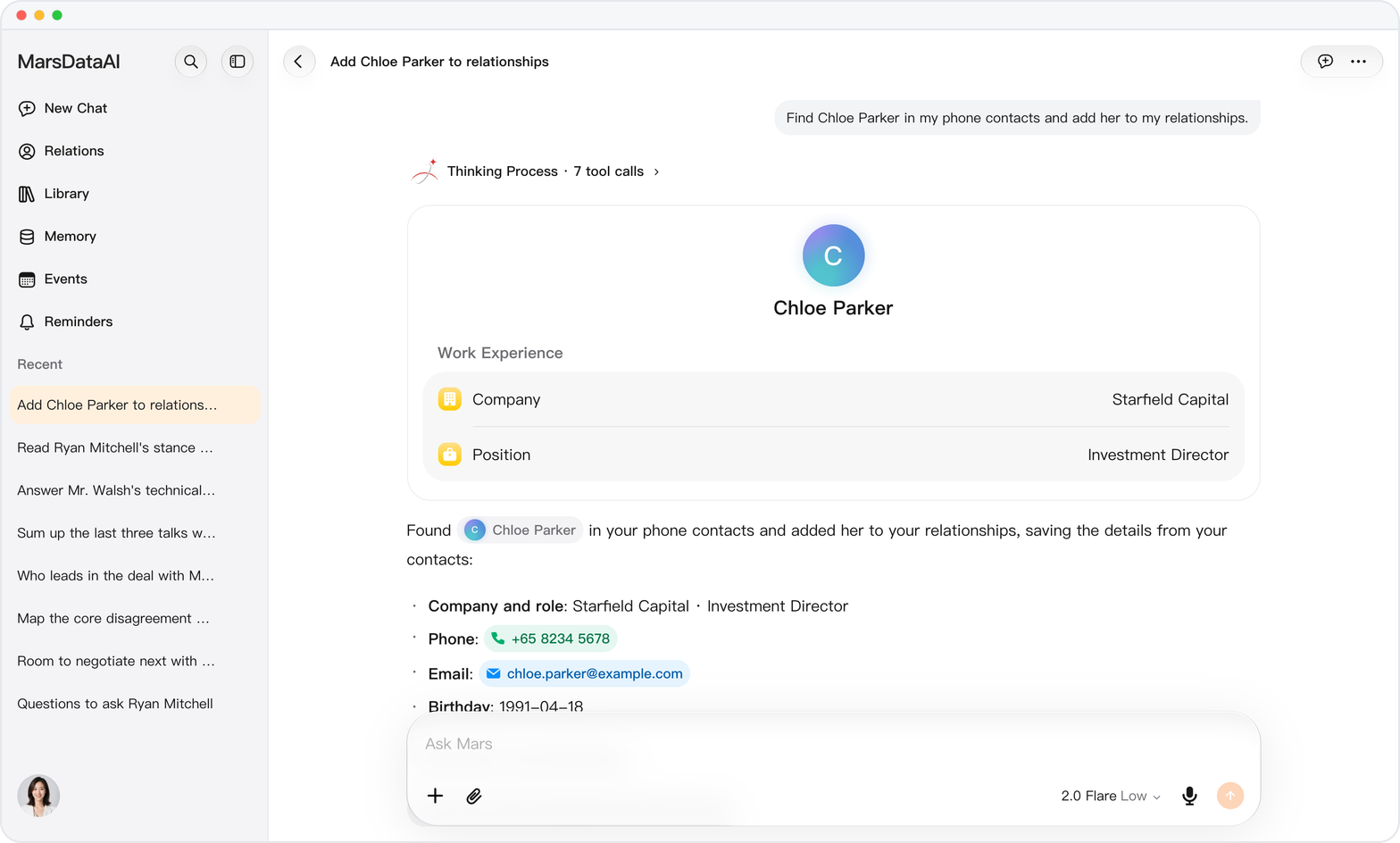
Autorisez Contacts une fois, dans Plateformes connectées de l’application MarsDataAI sur iPhone ou iPad. Ensuite, demandez dans n’importe quelle conversation, par exemple « trouve Alex dans mes contacts » ou « quel est le numéro de Linda ? », et MarsDataAI recherche vos contacts iPhone en direct par nom, entreprise, e-mail ou téléphone. Lorsque quelqu’un compte, dites « ajoute-la à mes relations », et MarsDataAI crée cette personne avec le nom et l’entreprise qu’il a lus. Rien de votre carnet d’adresses n’est enregistré tant que vous ne le demandez pas : vos relations restent ainsi une courte liste que vous avez choisie, et non un déversement de chaque numéro jamais enregistré.
Autoriser les contacts iPhone dans l’application MarsDataAI
Ouvrez l’application MarsDataAI sur votre iPhone ou iPad, allez dans Réglages et choisissez Plateformes connectées. Touchez « Autoriser » à côté de Contacts et confirmez dans la fenêtre d’autorisation d’Apple : la ligne passe alors à « Autorisé » avec un interrupteur activé. Si vous n’autorisez que certains contacts, MarsDataAI ne voit que ceux-là, et une ligne supplémentaire, « Ajouter des contacts accessibles », ouvre le sélecteur d’Apple pour partager d’autres personnes plus tard. L’interrupteur coupe à tout moment l’accès de MarsDataAI, et les Réglages d’iOS peuvent révoquer l’autorisation entièrement. Un navigateur ne peut pas lire votre téléphone : sur le web, la ligne Contacts vous indique seulement de l’autoriser sur l’iPhone.
Demander à MarsDataAI de trouver un contact ou d’en ajouter un
Discutez avec MarsDataAI depuis l’application iOS et posez votre demande en termes simples. MarsDataAI recherche vos contacts iPhone par nom, entreprise, e-mail ou téléphone, et affiche jusqu’à 25 résultats à la fois, avec l’entreprise, le titre, l’e-mail et le téléphone de chaque personne. Pour garder quelqu’un, demandez à MarsDataAI de l’ajouter à vos relations : il crée la personne et affiche la nouvelle carte dans la conversation, et elle apparaît en haut de votre liste de relations. Pour la retirer, c’est la même chose : demandez à MarsDataAI de supprimer la personne et confirmez. MarsDataAI ne lit vos contacts que pendant une conversation depuis l’application iOS, avec l’accès activé ; une conversation sur le web ne peut donc pas les voir.
Ce que devient un contact ajouté
Une personne que vous ajoutez devient une fiche de relation complète. Demandez à MarsDataAI de préparer une réunion avec elle, de programmer un rappel de suivi, ou de noter ce dont vous avez parlé à partir d’une capture d’écran de conversation. Sa fiche rassemble au fil du temps les groupes d’informations, les événements et l’historique des conversations, si bien que l’échange suivant part de ce que vous savez déjà. Rechercher quelqu’un ne l’enregistre jamais : seules les personnes que vous demandez à MarsDataAI d’ajouter sont conservées, et vous pouvez les modifier ou les supprimer plus tard.
Les personnes qui comptent parviennent à MarsDataAI en une phrase chacune, et personne n’entre dans vos relations sans que vous l’ayez nommé.
Retrouvez les autres guides « Plateformes connectées et synchronisation » dans MarsDataAI Wiki.