Comment retrouver une photo avec la recherche photo IA
Faire défiler des années de photothèque pour une seule photo prend du temps. Autorisez Photos dans l’application MarsDataAI sur iOS et demandez en termes simples : la recherche photo IA affiche les résultats.
Dans l’application MarsDataAI sur iOS, ouvrez Plateformes connectées et autorisez Photos. Demandez ensuite, par exemple, combien de captures d’écran vous avez faites cette année, ou les selfies du voyage de l’été dernier : MarsDataAI recherche dans votre photothèque par date, par type comme capture d’écran, selfie, vidéo ou favori, et par album, et affiche jusqu’à neuf résultats sous forme de galerie que vous pouvez faire défiler. Rien n’est envoyé pour les afficher. Lorsque vous voulez en utiliser une, comme avatar ou comme fichier, MarsDataAI n’envoie que cette photo-là.
Activer la recherche photo IA dans l’application iOS
Ouvrez l’application MarsDataAI sur votre iPhone ou iPad, allez dans Réglages et choisissez Plateformes connectées. Touchez « Autoriser » à côté de Photos et confirmez dans la fenêtre d’autorisation d’Apple. Si vous choisissez « Accès limité », MarsDataAI ne compte et ne recherche que les photos que vous avez sélectionnées, et le dit dans ses réponses ; « Ajouter des photos accessibles » vous permet d’en choisir davantage plus tard. Photos a son propre interrupteur, distinct des contacts et de la santé : désactivez-le pour mettre MarsDataAI en pause sans toucher à l’autorisation iOS, ou révoquez l’accès dans les Réglages d’iOS.
Retrouver des photos par date, type et album
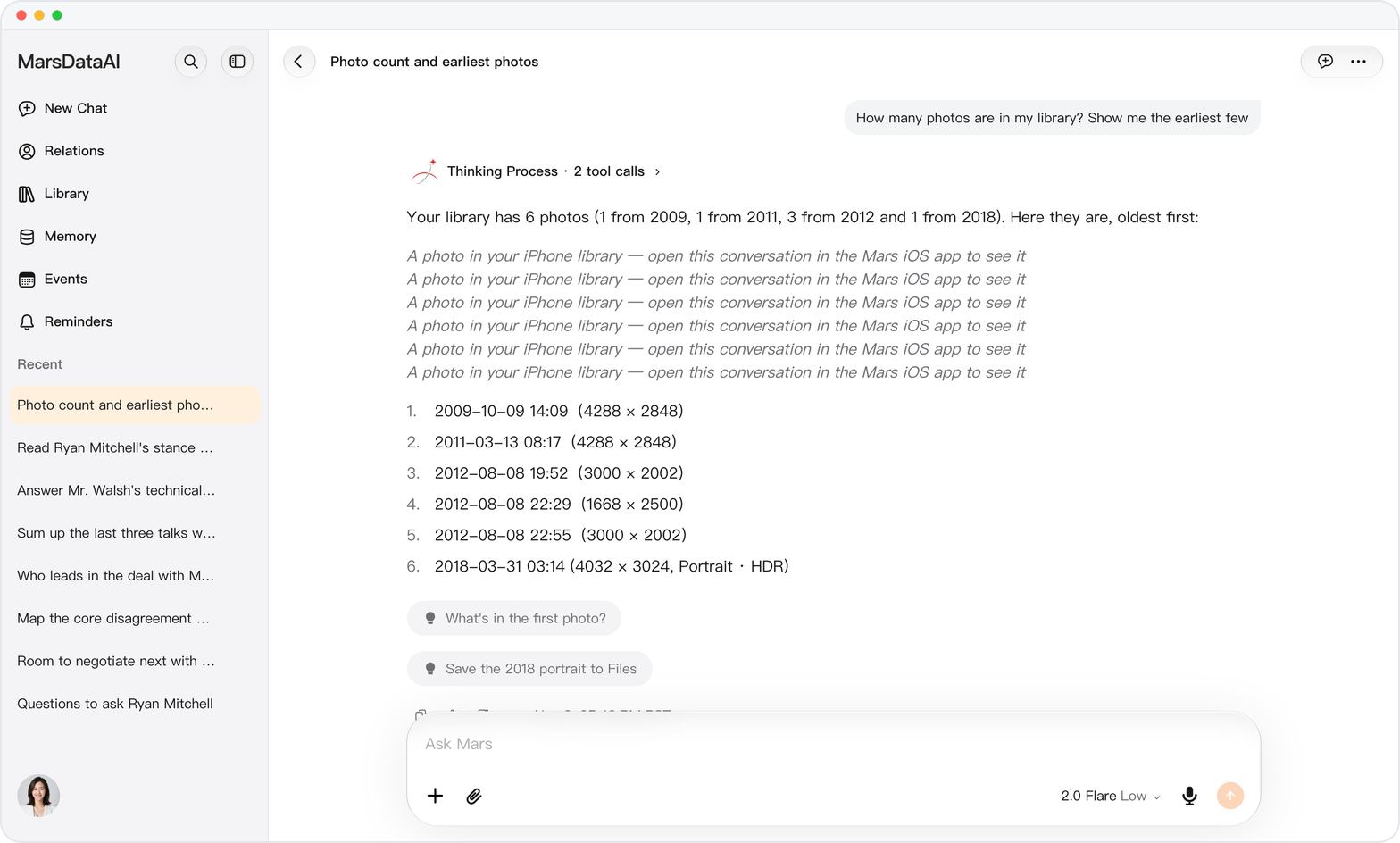
Les questions de comptage reçoivent une réponse en une seule recherche : combien de captures d’écran cette année, combien de vidéos en 2023, quelle était votre toute première photo. Pour retrouver un moment précis, MarsDataAI cherche dans une plage de dates et filtre par type, comme selfie, portrait, photo en direct, panoramique ou favori, ou par nom d’album. Si vous demandez une photo de quelqu’un sans préciser la date, MarsDataAI demande d’abord à peu près quand elle a été prise, en s’appuyant sur ce qu’il sait déjà de cette personne, afin de chercher dans les bons mois au lieu de deviner.
Utiliser une photo sans envoyer votre photothèque
Les photos trouvées s’affichent directement depuis votre téléphone, si bien que les montrer n’envoie rien. Touchez-en une pour la voir en plein écran. Lorsque vous demandez à MarsDataAI d’utiliser une photo, par exemple comme avatar d’un contact, pour l’enregistrer dans Fichiers ou pour regarder ce qu’elle contient, MarsDataAI n’envoie que cette photo-là dans vos Fichiers. Pour un avatar, vous recadrez et confirmez dans une carte avant toute sauvegarde. Le reste de votre photothèque ne quitte jamais votre iPhone.
La photo recherchée apparaît en quelques secondes, et le reste de votre photothèque reste sur votre téléphone.
Retrouvez les autres guides « Plateformes connectées et synchronisation » dans MarsDataAI Wiki.