Come trovare un'immagine con la ricerca foto AI
Scorrere anni di rullino per una sola foto è lento. Consenti le Foto nell'app iOS di MarsDataAI e chiedi con parole semplici; la ricerca foto AI mostra le corrispondenze.
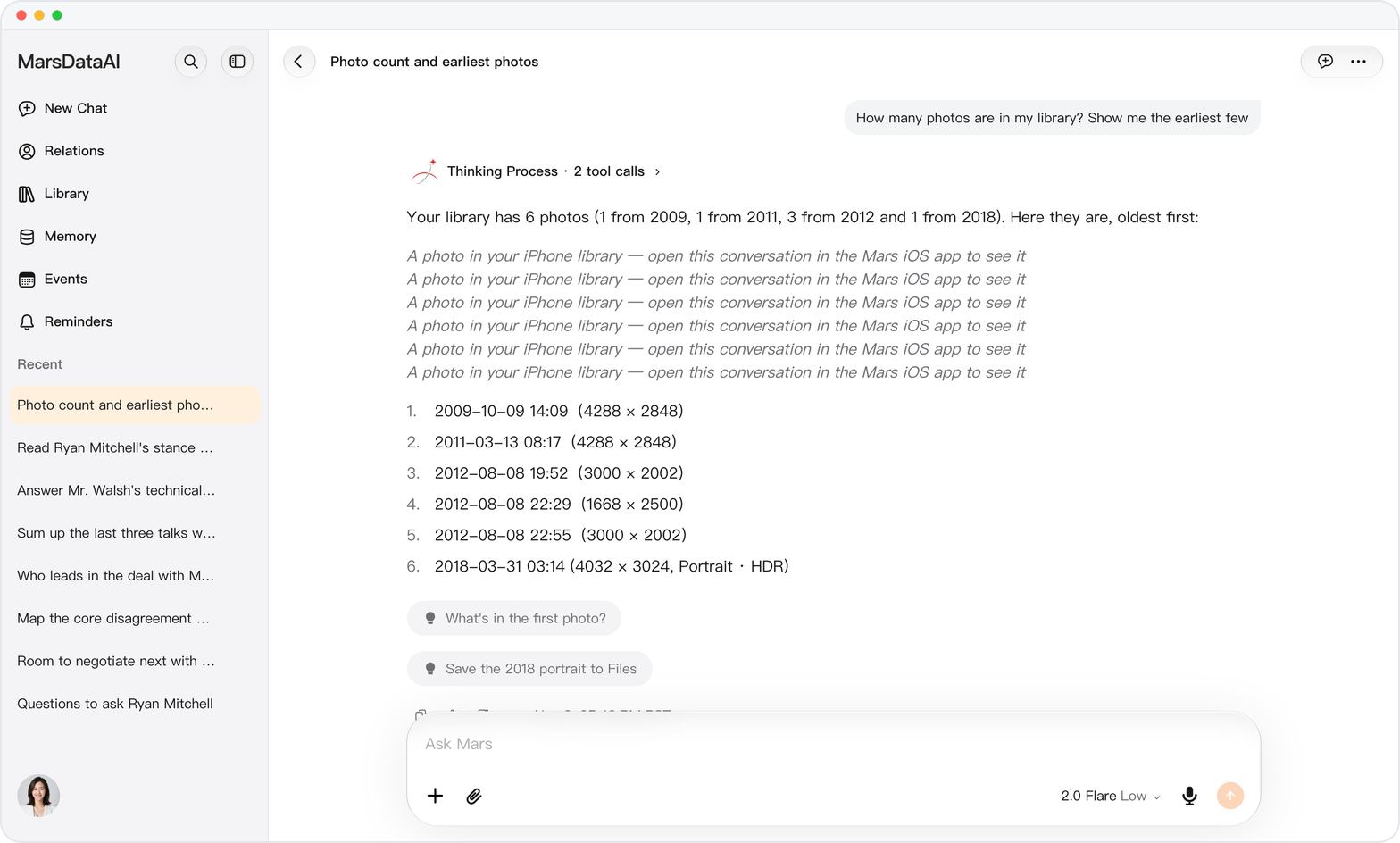
Nell'app iOS di MarsDataAI, apri Piattaforme collegate e consenti Foto. Poi chiedi, per esempio quanti screenshot hai fatto quest'anno o le foto dal viaggio della scorsa estate: MarsDataAI cerca nella tua libreria per data, tipo come screenshot, selfie, video o preferito, e per album, e mostra fino a nove risultati come galleria da scorrere. Per mostrarle non si carica nulla. Quando vuoi usarne una, come avatar o file, MarsDataAI carica solo quella foto.
Attiva la ricerca foto AI nell'app iOS
Apri l'app MarsDataAI sul tuo iPhone o iPad, vai in Impostazioni e scegli Piattaforme collegate. Tocca Consenti accanto a Foto e conferma nella finestra dei permessi di Apple. Se scegli l'accesso limitato, MarsDataAI conta e cerca solo le foto che hai selezionato e lo dice nelle sue risposte; Aggiungi foto accessibili ti permette di sceglierne altre in seguito. Foto ha un interruttore proprio, separato da contatti e salute: spegnilo per mettere in pausa MarsDataAI senza toccare il permesso di iOS, oppure revoca l'accesso nelle Impostazioni di iOS.
Trova le foto per data, tipo e album
Le domande di conteggio ricevono risposta con una sola ricerca: quanti screenshot quest'anno, quanti video nel 2023, qual è stata la tua prima foto. Per trovare un momento preciso, MarsDataAI cerca in un intervallo di date e filtra per tipo, come selfie, ritratto, live, panorama o preferito, oppure per nome di album. Se chiedi la foto di qualcuno senza dire quando, MarsDataAI ti chiede prima più o meno quando è stata scattata, usando ciò che già sa su quella persona, così cerca nei mesi giusti invece di indovinare.
Usa una foto senza caricare la tua libreria
Le foto trovate compaiono direttamente dal telefono, quindi mostrarle non carica nulla. Tocca una foto per vederla a schermo intero. Quando chiedi a MarsDataAI di usare una foto, per esempio come avatar di un contatto, per salvarla in File o per guardare cosa contiene, MarsDataAI carica solo quella foto nei tuoi File. Per un avatar, ritagli e confermi la foto in una scheda prima che venga salvato qualsiasi cosa. Il resto della libreria non lascia mai il tuo iPhone.
La foto che ti serve compare in pochi secondi, e il resto della libreria resta sul tuo telefono.
Trovi il resto di Piattaforme collegate e sincronizzazione in MarsDataAI Wiki.