AI写真検索で写真を見つける方法
写真を1枚探すために、カメラロールを何年分もスクロールするのは大変です。MarsDataAIのiOSアプリで写真を許可し、平易な言葉で依頼してください。AI写真検索が一致する写真を表示します。
MarsDataAIのiOSアプリで「連携プラットフォーム」を開き、「写真」を許可します。その後、「今年撮ったスクリーンショットは何枚?」や「昨年夏の旅行で撮った自撮り」などと尋ねてください。MarsDataAIは、日付、スクリーンショット、自撮り、動画、お気に入りなどの種類、アルバムで写真を検索し、一致した写真を最大9枚、スワイプできるギャラリーで表示します。表示のためにアップロードされることはありません。アバターやファイルとして使いたいときだけ、MarsDataAIはその1枚をアップロードします。
iOSアプリでAI写真検索をオンにする
iPhoneまたはiPadでMarsDataAIアプリを開き、「設定」に進んで「連携プラットフォーム」を選びます。「写真」の横の「許可」をタップし、Appleの許可画面で確定します。「限定アクセス」を選ぶと、MarsDataAIは選んだ写真だけを数えて検索し、回答でもその旨を伝えます。「アクセス可能な写真を追加」を使えば、後から他の写真を選べます。「写真」には連絡先や健康とは別の専用のスイッチがあります。iOSの許可を変えずにMarsDataAIを一時停止したい場合はオフにしてください。または、iOSの「設定」でアクセスを取り消せます。
時期、種類、アルバムで写真を探す
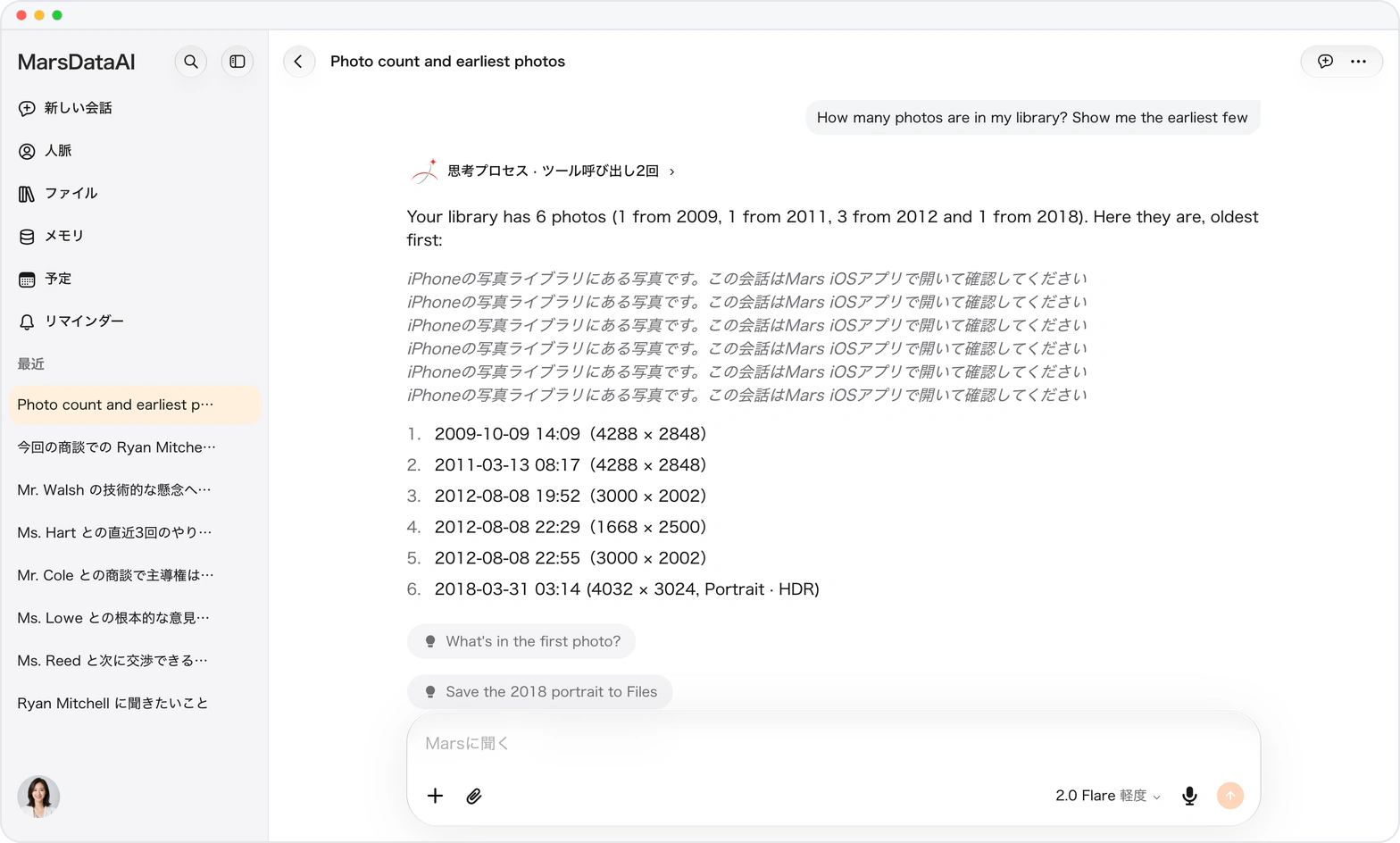
件数に関する質問は、1回の検索で答えられます。今年のスクリーンショットは何枚か、2023年の動画は何本か、最初の写真はどれか、などです。特定の場面を探す場合、MarsDataAIは日付の範囲を検索し、自撮り、ポートレート、Live Photo、パノラマ、お気に入りといった種類、またはアルバム名で絞り込みます。日時を言わずに誰かの写真を頼んだ場合は、MarsDataAIがその人について既に知っていることを使い、だいたいの撮影時期を先に確認します。推測で検索するのではなく、適切な月を検索するためです。
写真アプリ全体をアップロードせずに写真を使う
見つかった写真は、スマートフォンから直接表示されるため、表示するだけでアップロードは発生しません。1枚をタップすると全画面で表示されます。写真をMarsDataAIに使ってもらうとき、たとえば連絡先のアバターにする、ファイルに保存する、写っている内容を確認する場合には、MarsDataAIはその1枚だけをあなたのファイルにアップロードします。アバターの場合は、保存する前にカードでトリミングして確認します。残りの写真はiPhoneから出ることはありません。
必要な写真は数秒で表示され、残りの写真はスマートフォンに残ります。
「連携プラットフォームと同期」のほかのガイドは MarsDataAI Wiki にまとめています。